
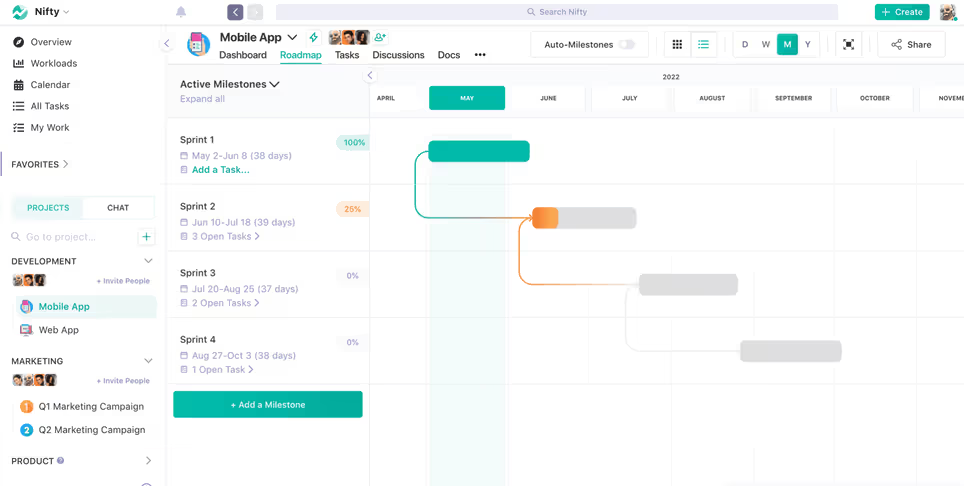
Projektmanagement mit Microsoft Teams: Projekte gemeinsam und strukturiert steuern
Erfolgreiches Projektmanagement lebt von klarer Kommunikation, transparenten Aufgaben und einer verlässlichen Zusammenarbeit. Microsoft Teams kann dafür eine zentrale Arbeitsumgebung bieten: Projektmitglieder tauschen sich aus, teilen Dateien und greifen auf Besprechungen sowie angebundene Anwendungen zu. Damit Teams im Arbeitsalltag tatsächlich den Überblick behalten, braucht es jedoch mehr als einen Chat. Entscheidend sind eine durchdachte Struktur und klare Regeln.
Was Microsoft Teams im Projektmanagement leisten kann
In Microsoft Teams lässt sich für ein Projekt ein eigenes Team einrichten. Innerhalb dieses Teams können Kanäle beispielsweise nach Arbeitsbereichen, Projektphasen oder Themen gegliedert werden. So bleiben Unterhaltungen und Dokumente möglichst nah am jeweiligen Arbeitskontext.
- Kommunikation: Projektmitglieder können sich in Kanalunterhaltungen austauschen oder direkt miteinander chatten.
- Besprechungen: Projektmeetings lassen sich planen und online durchführen.
- Dateien: Dokumente können gemeinsam abgelegt und bearbeitet werden, abhängig von den verwendeten Microsoft-365-Diensten und Berechtigungen.
- Aufgaben und Planung: Je nach Lizenz und Konfiguration können passende Microsoft- oder Drittanbieter-Anwendungen eingebunden werden.
- Integration: Registerkarten und Apps können projektrelevante Informationen an einem zentralen Ort zugänglich machen.
Eine übersichtliche Projektstruktur aufbauen
Ein klarer Aufbau erleichtert den Einstieg und verhindert, dass wichtige Informationen in allgemeinen Chats untergehen. Legen Sie zunächst fest, wer für das Projekt verantwortlich ist und welche Personen Zugriff benötigen. Anschließend empfiehlt es sich, einheitliche Kanäle anzulegen, zum Beispiel:
- Allgemein: zentrale Hinweise, Ziele und wichtige Mitteilungen
- Planung: Termine, Meilensteine und Abhängigkeiten
- Umsetzung: laufende Arbeit und fachliche Abstimmungen
- Entscheidungen: Beschlüsse, Freigaben und offene Fragen
- Risiken und Probleme: Hindernisse, Zuständigkeiten und nächste Schritte
Die passende Struktur hängt von Umfang und Laufzeit des Projekts ab. Bei einem kleinen Vorhaben reichen oft wenige Kanäle. Zu viele Bereiche können dagegen dazu führen, dass Informationen schwer auffindbar sind.
Aufgaben und Verantwortlichkeiten sichtbar machen
Unterhaltungen sind hilfreich, ersetzen aber keinen verlässlichen Aufgabenplan. Für jede Aufgabe sollten mindestens eine verantwortliche Person, ein erwartetes Ergebnis und ein Termin festgelegt werden. Bei umfangreicheren Arbeitspaketen sind zusätzlich Priorität, Status und Abhängigkeiten sinnvoll.
Aufgaben lassen sich je nach eingesetzten Werkzeugen in Teams anzeigen oder über integrierte Projektmanagement-Anwendungen verwalten. Wichtig ist, dass das Team eine verbindliche Quelle für den aktuellen Aufgabenstand verwendet. Werden Aufgaben gleichzeitig in Chats, Tabellen und mehreren Apps gepflegt, entstehen schnell widersprüchliche Informationen.
Besprechungen mit konkreten Ergebnissen abschliessen
Regelmässige Projektbesprechungen helfen, Fortschritte und Hindernisse frühzeitig zu erkennen. Damit sie produktiv bleiben, sollte jedes Meeting eine klare Agenda haben. Halten Sie während oder unmittelbar nach der Besprechung fest:
- Welche Entscheidungen getroffen wurden
- Welche Aufgaben daraus entstehen
- Wer für die nächsten Schritte verantwortlich ist
- Bis wann die Aufgaben erledigt werden sollen
Die Ergebnisse sollten im passenden Projektbereich dokumentiert werden, damit auch abwesende Teammitglieder auf dem aktuellen Stand bleiben. Vermeiden Sie es, wichtige Beschlüsse ausschliesslich in privaten Chats festzuhalten.
Dateien und Wissen zentral organisieren
Eine gemeinsame Dateiablage erleichtert die Zusammenarbeit, wenn Dokumente nachvollziehbar benannt und sinnvoll geordnet sind. Legen Sie fest, wo verbindliche Projektunterlagen gespeichert werden und welche Version als aktuell gilt. Für wichtige Dokumente können klare Verantwortlichkeiten und Freigabeprozesse hilfreich sein.
Achten Sie ausserdem auf Berechtigungen. Nicht alle Projektinformationen müssen für alle Personen zugänglich sein. Besonders bei vertraulichen oder personenbezogenen Daten sollten Zugriffsrechte regelmässig überprüft und an die geltenden Datenschutz- und Sicherheitsvorgaben angepasst werden.
Klare Kommunikationsregeln vereinbaren
Teams unterstützt verschiedene Kommunikationswege. Damit diese nicht zu unnötigen Unterbrechungen führen, sollte das Projektteam einfache Regeln vereinbaren. Legen Sie beispielsweise fest, welche Themen in einen Kanal gehören, wann ein direkter Chat sinnvoll ist und wie dringende Anliegen gekennzeichnet werden. Auch Erwartungen an Reaktionszeiten können helfen, Missverständnisse zu vermeiden.
Häufige Fehler vermeiden
- Unklare Kanalstruktur: Zu viele oder schlecht benannte Kanäle erschweren die Orientierung.
- Aufgaben nur im Chat: Wichtige Zuständigkeiten und Termine können zwischen anderen Nachrichten verloren gehen.
- Doppelte Datenpflege: Mehrere parallele Aufgabenlisten führen oft zu unterschiedlichen Informationsständen.
- Zu viele Benachrichtigungen: Unpassende Einstellungen lenken ab und erschweren es, Wichtiges zu erkennen.
- Fehlende Projektregeln: Ohne gemeinsame Absprachen nutzt jedes Teammitglied Teams anders.
Fazit: Teams ist die Arbeitsumgebung – klare Prozesse machen das Projekt
Microsoft Teams kann die Zusammenarbeit im Projekt erleichtern, indem Kommunikation, Besprechungen, Dateien und angebundene Anwendungen an einem gemeinsamen Ort verfügbar sind. Für ein wirksames Projektmanagement braucht es jedoch zusätzlich klare Ziele, nachvollziehbare Aufgaben, definierte Zuständigkeiten und eine gepflegte Dokumentation. Wird Teams mit passenden Prozessen und geeigneten Werkzeugen eingesetzt, kann es Projektteams dabei unterstützen, Informationen schneller zu finden und gemeinsam auf Ergebnisse hinzuarbeiten.
