
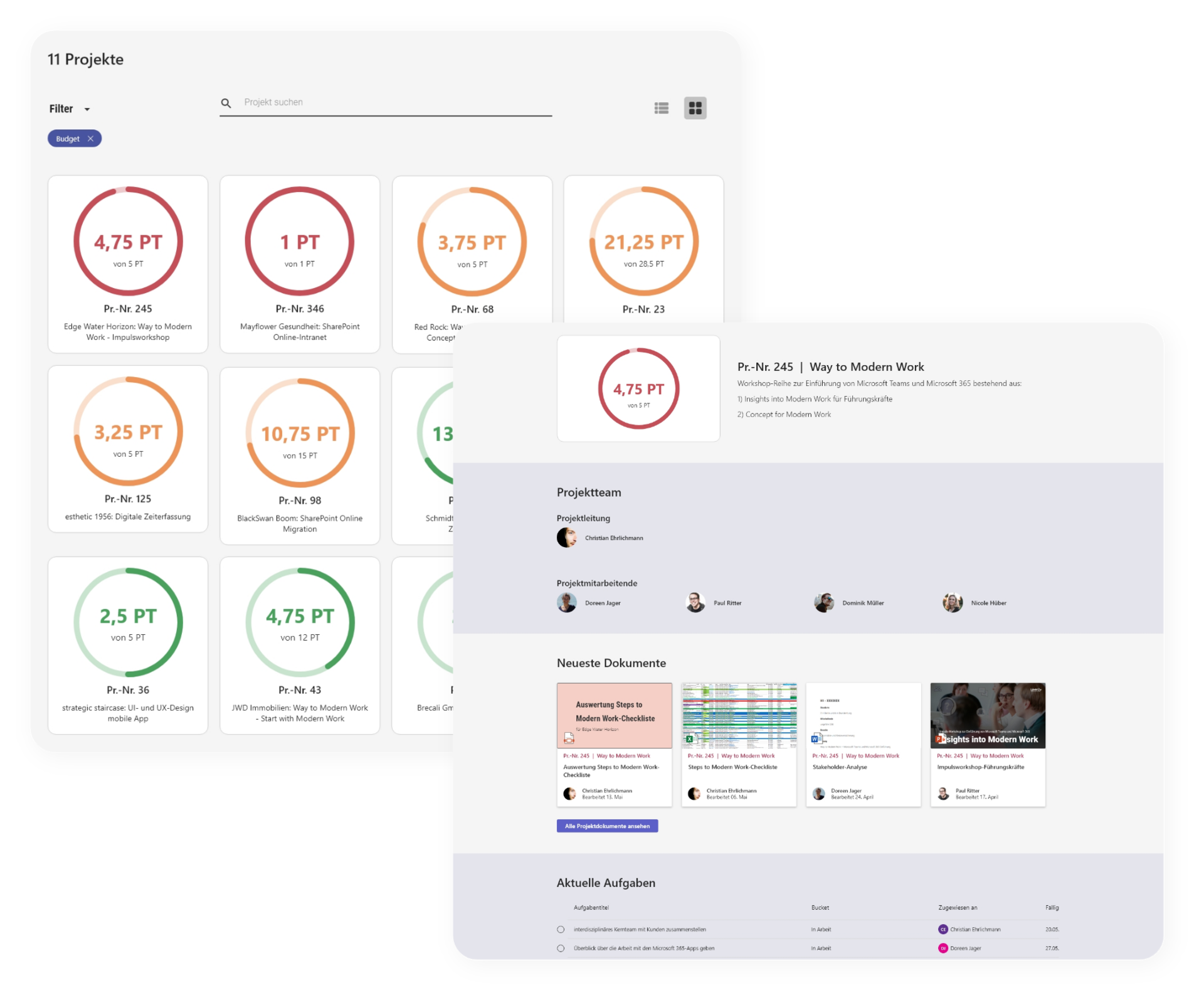
Microsoft Teams für Projektmanagement: Aufgaben, Kommunikation und Zusammenarbeit bündeln
Projektteams arbeiten oft mit einer Vielzahl von Werkzeugen: E-Mails, Chats, Tabellen, Dateien und Aufgabenlisten. Microsoft Teams kann diese Zusammenarbeit an einem zentralen Ort zusammenführen. Als Projektmanagement-Lösung eignet sich Teams besonders für die Kommunikation und Koordination im Arbeitsalltag. Für umfassendere Planung und Steuerung lässt es sich mit weiteren Microsoft-365-Anwendungen kombinieren.
Was bedeutet Projektmanagement mit Microsoft Teams?
Microsoft Teams ist in erster Linie eine Plattform für Chat, Besprechungen und Zusammenarbeit. Projekte lassen sich darin über eigene Teams oder Kanäle organisieren. Dort können Mitglieder Nachrichten austauschen, Besprechungen durchführen, Dokumente gemeinsam bearbeiten und passende Anwendungen einbinden.
Teams ersetzt nicht automatisch jede spezialisierte Projektmanagement-Software. Umfangreiche Funktionen wie komplexe Abhängigkeiten, Ressourcenplanung oder detaillierte Portfoliosteuerung sind je nach Anforderungen möglicherweise nur mit zusätzlichen Lösungen verfügbar. Für viele Projekte im Arbeitsalltag bietet Teams jedoch eine praktische gemeinsame Arbeitsumgebung.
Wichtige Funktionen für die Projektarbeit
Teams und Kanäle als Projektstruktur
Für ein grösseres Vorhaben kann ein eigenes Team eingerichtet werden. Kanäle teilen die Arbeit in übersichtliche Bereiche auf, zum Beispiel nach Projektphasen, Fachbereichen oder Themen. So bleiben Diskussionen und Informationen leichter auffindbar, als wenn alles in einem einzigen Chat stattfindet.
Aufgaben planen und nachverfolgen
Über integrierte Microsoft-Anwendungen wie Planner können Aufgaben erstellt, Verantwortlichen zugewiesen und mit Fälligkeitsterminen versehen werden. Die Ansichten und Funktionen hängen von der verwendeten Microsoft-365-Konfiguration und den verfügbaren Lizenzen ab. Wichtig ist, dass Aufgaben nicht nur angelegt, sondern regelmässig überprüft und aktualisiert werden.
Dateien gemeinsam bearbeiten
Dateien, die in einem Team oder Kanal geteilt werden, werden typischerweise über SharePoint verwaltet. Das ermöglicht gemeinsame Bearbeitung und erleichtert die zentrale Ablage von Projektunterlagen. Eine klare Ordnerstruktur und eindeutige Dateinamen verhindern, dass mehrere Versionen desselben Dokuments im Umlauf sind.
Besprechungen und Entscheidungen dokumentieren
Teams-Besprechungen eignen sich für Abstimmungen, Statusgespräche und Workshops. Damit Ergebnisse nicht im Gespräch verloren gehen, sollten Entscheidungen, offene Fragen und nächste Schritte anschliessend im passenden Kanal oder in einem zentralen Projektdokument festgehalten werden.
So richten Sie Teams für ein Projekt ein
- Projektteam erstellen: Legen Sie fest, wer Zugriff benötigt, und vergeben Sie aussagekräftige Namen für Team und Kanäle.
- Kanäle sinnvoll strukturieren: Beginnen Sie mit wenigen klaren Bereichen, etwa „Allgemein“, „Planung“, „Umsetzung“ und „Entscheidungen“.
- Aufgaben sichtbar machen: Richten Sie einen Aufgabenplan ein, definieren Sie Verantwortliche und vereinbaren Sie realistische Termine.
- Dokumente zentral ablegen: Legen Sie fest, wo Projektpläne, Protokolle und freigegebene Ergebnisse gespeichert werden.
- Arbeitsregeln vereinbaren: Klären Sie, welcher Kanal für welche Themen vorgesehen ist und wie dringende Anliegen kommuniziert werden.
- Regelmässig überprüfen: Prüfen Sie in kurzen Abständen den Projektfortschritt, offene Aufgaben und mögliche Hindernisse.
Vorteile von Microsoft Teams im Projektmanagement
- Kommunikation am gemeinsamen Ort: Projektbezogene Chats und Besprechungen lassen sich den passenden Teams und Kanälen zuordnen.
- Einfacher Zugriff auf Informationen: Dateien, Aufgaben und Unterhaltungen können in einer gemeinsamen Arbeitsumgebung verfügbar sein.
- Zusammenarbeit in Echtzeit: Teammitglieder können gemeinsam an unterstützten Dokumenten arbeiten.
- Erweiterbarkeit: Je nach Bedarf lassen sich weitere Microsoft-365-Anwendungen und genehmigte Apps einbinden.
- Unterstützung für verteilte Teams: Chat und Videobesprechungen erleichtern die Zusammenarbeit über verschiedene Standorte hinweg.
Grenzen und typische Herausforderungen
Viele Kanäle, unklare Zuständigkeiten und eine grosse Zahl von Benachrichtigungen können die Übersicht beeinträchtigen. Auch werden Informationen schnell schwer auffindbar, wenn wichtige Entscheidungen nur in Chats stehen oder Dateien an verschiedenen Orten abgelegt werden.
Teams sollte deshalb nicht einfach als zusätzlicher Kommunikationskanal eingeführt werden. Eine klare Projektstruktur, verbindliche Ablageregeln und ein definierter Umgang mit Aufgaben sind entscheidend. Bei Projekten mit komplexen Zeitplänen, Abhängigkeiten oder Ressourcenanforderungen kann eine spezialisierte Projektmanagement-Lösung sinnvoll sein.
Bewährte Vorgehensweisen
- Erstellen Sie nur Kanäle, die einen klaren Zweck erfüllen.
- Halten Sie Aufgaben mit Verantwortlichen, Terminen und einem eindeutigen Status aktuell.
- Dokumentieren Sie Beschlüsse an einem zentralen, für das Projektteam zugänglichen Ort.
- Verwenden Sie Chats für kurze Abstimmungen und Kanäle für Themen, die später nachvollziehbar bleiben sollen.
- Prüfen Sie Benachrichtigungs- und Zugriffsregeln, insbesondere bei externen Projektpartnern.
- Überarbeiten Sie die Struktur regelmässig und archivieren Sie abgeschlossene Projekte gemäss den internen Vorgaben.
Häufige Fragen zu Microsoft Teams und Projektmanagement
Ist Microsoft Teams eine Projektmanagement-Software?
Teams ist vor allem eine Plattform für Kommunikation und Zusammenarbeit. Mit ergänzenden Anwendungen wie Planner lässt es sich für die Aufgabenkoordination und grundlegende Projektorganisation nutzen. Für anspruchsvolle Planung kann zusätzliche Software erforderlich sein.
Kann ein Projekt in Teams mit Aufgaben und Terminen geplant werden?
Ja. Aufgaben können beispielsweise über Planner verwaltet und in die Teamarbeit eingebunden werden. Welche Funktionen verfügbar sind, hängt von der jeweiligen Microsoft-365-Umgebung und Lizenzierung ab.
Wie bleiben Projektinformationen übersichtlich?
Eine schlanke Kanalstruktur, zentrale Dateiablage und klare Regeln für Aufgaben und Entscheidungen helfen dabei, Informationen auffindbar zu halten. Besonders wichtig ist, dass das gesamte Projektteam dieselben Abläufe verwendet.
Fazit
Microsoft Teams kann das Projektmanagement vereinfachen, wenn Kommunikation, Aufgaben und Dokumente sinnvoll organisiert werden. Die Plattform eignet sich besonders für die tägliche Koordination und Zusammenarbeit. Mit klaren Zuständigkeiten und passenden Ergänzungen wird Teams zu einem praktischen Arbeitsbereich für Projekte – ersetzt aber nicht in jedem Fall eine spezialisierte Projektmanagement-Lösung.
