
Microsoft Planner für Projektmanagement: Aufgaben einfach planen und gemeinsam erledigen
Microsoft Planner ist ein webbasiertes Werkzeug zur Aufgaben- und Projektorganisation im Microsoft-365-Umfeld. Teams können damit Arbeit planen, Zuständigkeiten festlegen und den Fortschritt sichtbar machen. Die Anwendung eignet sich besonders für kleine und mittlere Projekte, bei denen eine übersichtliche Aufgabenverwaltung und eine enge Zusammenarbeit wichtig sind.
Was ist Microsoft Planner?
Planner unterstützt Teams dabei, Aufgaben an einem gemeinsamen Ort zu organisieren. Je nach Microsoft-365-Lizenz und eingesetzter Version stehen unterschiedliche Funktionen zur Verfügung. Die aktuelle Planner-Erfahrung führt Funktionen aus Planner, Microsoft To Do und Teilen der früheren Project-für-das-Web-Anwendung zusammen. Erweiterte Projektmanagementfunktionen können eine zusätzliche Lizenz erfordern.
Planner lässt sich in Microsoft 365 integrieren und kann unter anderem gemeinsam mit Microsoft Teams genutzt werden. Dadurch können Teams ihre Planung näher an den Ort bringen, an dem sie kommunizieren und zusammenarbeiten.
So funktioniert die Aufgabenplanung
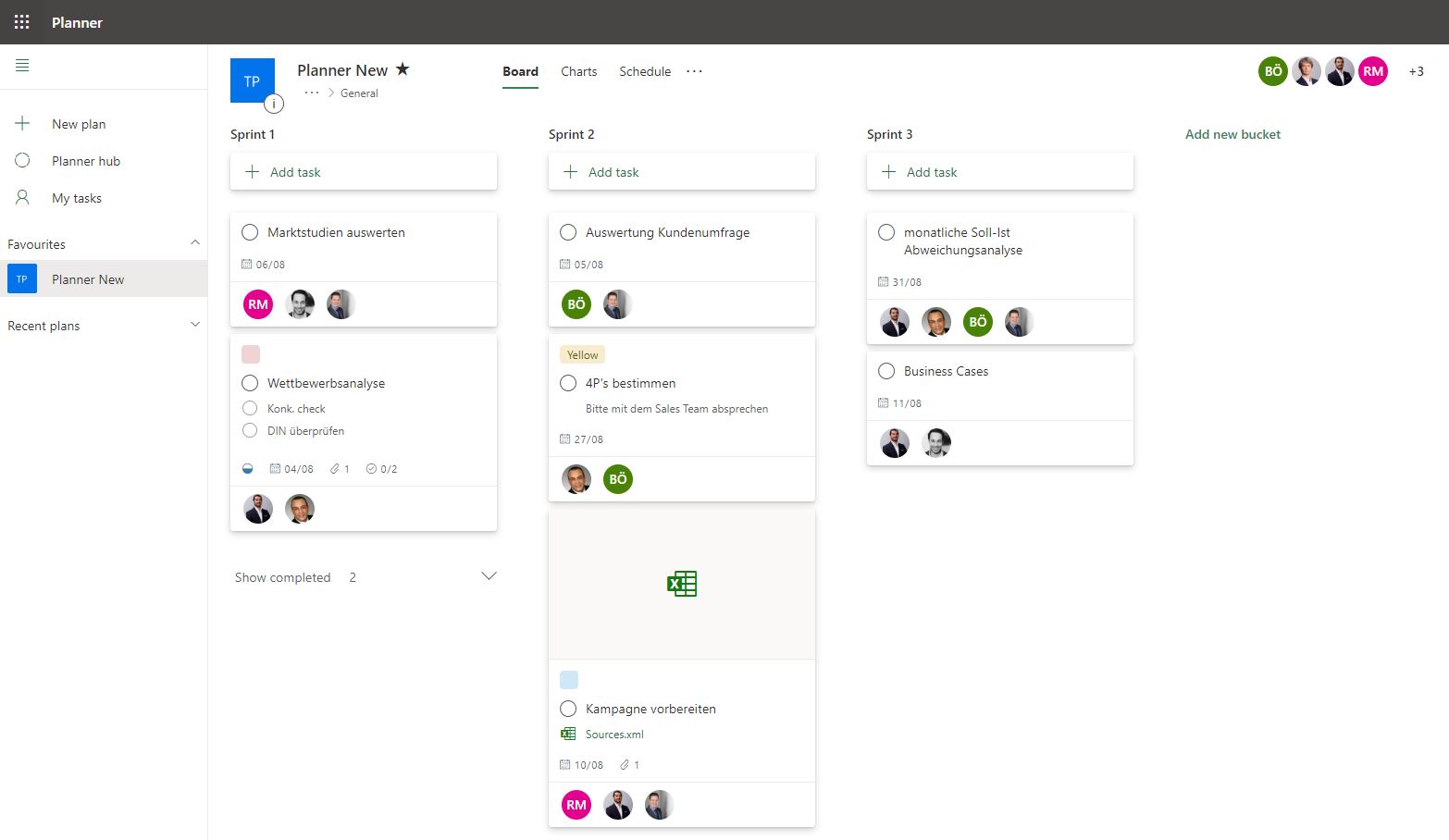
Ein Projekt oder Arbeitsbereich wird in einem Plan organisiert. Aufgaben lassen sich erstellen, beschreiben, terminieren und einzelnen Personen zuweisen. Je nach Plan und verfügbarer Funktion können zudem Checklisten, Anhänge, Kommentare und Prioritäten zur besseren Einordnung verwendet werden.
Aufgaben können beispielsweise nach Phasen, Zuständigkeiten oder Arbeitsbereichen gruppiert werden. In einer typischen Kanban-Ansicht wandern sie von einer Spalte zur nächsten, etwa von „Nicht begonnen“ über „In Bearbeitung“ bis zu „Abgeschlossen“. So erkennen Beteiligte schnell, welche Arbeiten anstehen und wo es Verzögerungen geben könnte.
Wichtige Funktionen im Überblick
- Aufgaben zuweisen: Verantwortlichkeiten werden klar festgehalten, damit alle wissen, wer woran arbeitet.
- Termine und Prioritäten verwalten: Fälligkeiten und Dringlichkeit helfen bei der täglichen Planung.
- Fortschritt verfolgen: Statusangaben und verschiedene Ansichten zeigen, wie sich die Arbeit entwickelt.
- Zusammenarbeit unterstützen: Kommentare und Dateianhänge können den Austausch direkt an einer Aufgabe bündeln.
- Mit Microsoft 365 arbeiten: Die Integration in die Microsoft-Umgebung kann den Wechsel zwischen Kommunikation, Dateien und Aufgaben erleichtern.
Für welche Projekte eignet sich Planner?
Microsoft Planner eignet sich für viele wiederkehrende und überschaubare Vorhaben. Dazu gehören beispielsweise die Planung von Marketingmassnahmen, die Einführung eines internen Prozesses, die Vorbereitung von Veranstaltungen oder die Koordination laufender Teamaufgaben.
Besonders hilfreich ist Planner, wenn mehrere Personen Aufgaben gemeinsam bearbeiten und Fortschritte transparent machen sollen. Für Projekte mit umfangreichen Abhängigkeiten, detaillierter Ressourcenplanung, komplexen Zeitplänen oder übergreifendem Portfoliomanagement kann eine spezialisierte Projektmanagementlösung besser passen. Welche Möglichkeiten verfügbar sind, hängt zudem von der eingesetzten Planner-Version und den vorhandenen Lizenzen ab.
Vorteile von Microsoft Planner
- Einfacher Einstieg: Aufgaben und Zuständigkeiten lassen sich ohne komplizierte Projektstruktur erfassen.
- Gute Übersicht: Boards und weitere Ansichten machen den Arbeitsstand auf einen Blick sichtbar.
- Gemeinsame Verantwortung: Beteiligte können Aufgaben und Änderungen im Team nachvollziehen.
- Vertraute Microsoft-Umgebung: Unternehmen, die bereits Microsoft 365 nutzen, können Planner in ihre bestehende Arbeitsweise einbinden.
- Flexibel einsetzbar: Pläne können für einzelne Projekte ebenso wie für wiederkehrende Teamprozesse verwendet werden.
Tipps für den erfolgreichen Einsatz
- Eine klare Struktur schaffen: Benennen Sie Spalten oder Gruppen nach Arbeitsphasen, Teams oder Themen – passend zum jeweiligen Projekt.
- Aufgaben konkret formulieren: Beschreiben Sie das gewünschte Ergebnis und vermeiden Sie unklare Bezeichnungen wie „Weiterarbeiten“.
- Verantwortliche festlegen: Weisen Sie jeder Aufgabe eine zuständige Person oder, falls sinnvoll, ein klar definiertes Team zu.
- Realistische Termine setzen: Fälligkeiten sollten zur verfügbaren Kapazität und zu den Abhängigkeiten im Projekt passen.
- Den Plan regelmässig pflegen: Besprechen Sie offene Aufgaben und aktualisieren Sie Status sowie Prioritäten in kurzen, festen Abständen.
- Die passende Lizenz prüfen: Klären Sie vor dem Start, welche Funktionen in Ihrem Microsoft-365-Abonnement enthalten sind und ob zusätzliche Lizenzen benötigt werden.
Fazit
Microsoft Planner bietet eine praktische Möglichkeit, Aufgaben und kleinere bis mittelgrosse Projekte im Team zu organisieren. Die Stärke liegt in der übersichtlichen Planung, der klaren Zuweisung von Verantwortlichkeiten und der Integration in die Microsoft-365-Arbeitsumgebung. Mit einer passenden Struktur und regelmässiger Pflege kann Planner dazu beitragen, den Überblick zu verbessern und die Zusammenarbeit im Projektalltag zu erleichtern.
