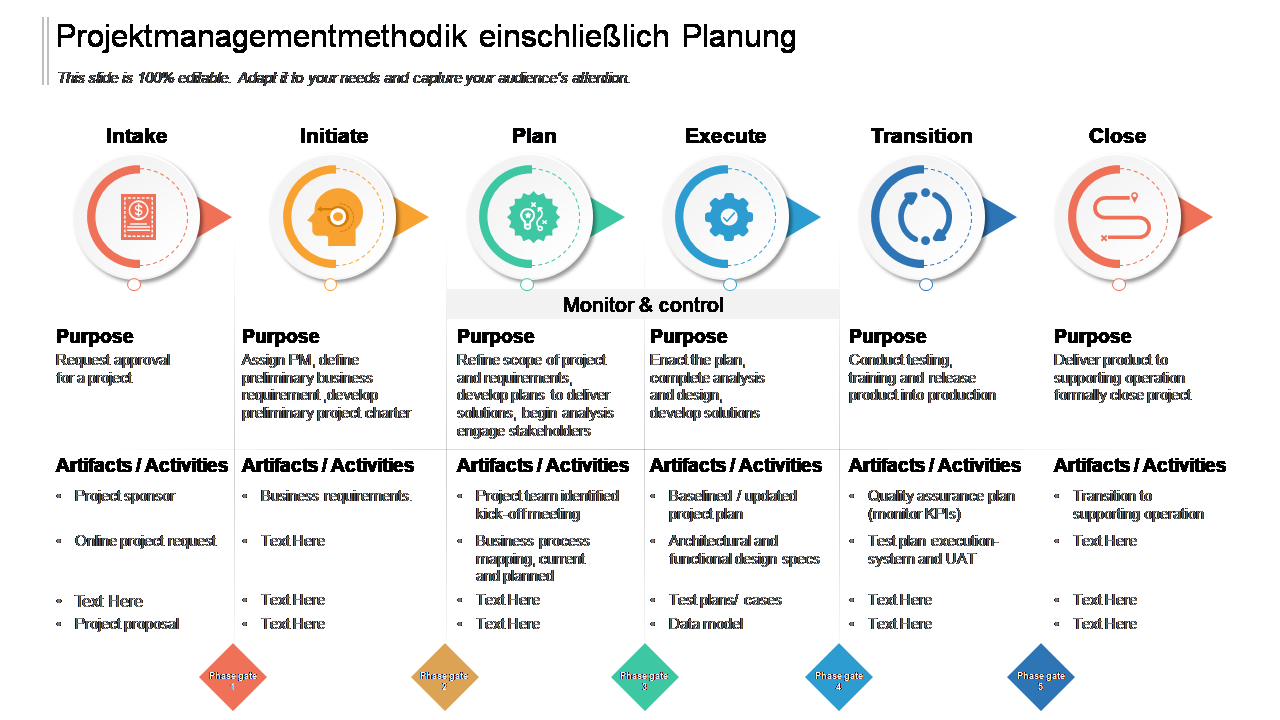
PowerPoint im Projektmanagement: Projekte planen und überzeugend präsentieren


PowerPoint im Projektmanagement: Projekte verständlich planen und präsentieren

PowerPoint ist vor allem als Präsentationsprogramm bekannt. Richtig eingesetzt, kann es jedoch auch im Projektmanagement hilfreich sein: etwa um Projektziele zu vermitteln, Abläufe zu visualisieren, den Fortschritt darzustellen und Entscheidungen vorzubereiten. Besonders für die Kommunikation mit Teams, Führungskräften und Kunden bietet eine übersichtliche Präsentation einen schnellen Einstieg in komplexe Themen.

Wofür eignet sich PowerPoint im Projektmanagement?

PowerPoint eignet sich vor allem zur visuellen Aufbereitung und Vermittlung von Projektinformationen. Eine Präsentation kann beispielsweise folgende Inhalte enthalten:

  • Projektauftrag: Ausgangslage, Ziele, Umfang und erwartete Ergebnisse
  • Projektstruktur: Arbeitspakete, Teilprojekte und Zuständigkeiten
  • Zeitplan: Meilensteine, Phasen und wichtige Termine
  • Rollen und Verantwortlichkeiten: Aufgabenverteilung im Projektteam
  • Risiken und Maßnahmen: mögliche Herausforderungen und geplante Gegenmaßnahmen
  • Statusberichte: Fortschritt, offene Punkte und anstehende Entscheidungen

Diagramme, Zeitachsen und einfache Grafiken helfen dabei, Zusammenhänge schnell erfassbar zu machen. So lässt sich beispielsweise der Projektfortschritt in einer Besprechung leichter vermitteln als mit einer langen Liste aus Text und Zahlen.

Projektplan und Zeitachse visualisieren

Eine Zeitachse in PowerPoint kann den groben Ablauf eines Projekts zeigen. Tragen Sie dafür die wichtigsten Phasen, Meilensteine und Abhängigkeiten ein. Verwenden Sie kurze Beschriftungen und einheitliche Farben, damit die Darstellung auf einen Blick verständlich bleibt.

Für einen detaillierten Terminplan mit vielen Aufgaben, Abhängigkeiten und häufigen Änderungen ist PowerPoint allerdings weniger geeignet. Die manuelle Pflege kann aufwendig sein, und Anpassungen an einer Stelle werden nicht automatisch an anderer Stelle übernommen. In solchen Fällen empfiehlt sich ein spezialisiertes Projektmanagement- oder Planungstool. PowerPoint kann anschließend genutzt werden, um die wichtigsten Informationen daraus kompakt zu präsentieren.

Statusberichte übersichtlich gestalten

Ein guter Statusbericht beantwortet schnell drei Fragen: Was wurde erreicht? Was steht als Nächstes an? Wo wird Unterstützung benötigt? Eine einzelne Folie kann beispielsweise den Gesamtstatus, erreichte Meilensteine, offene Aufgaben und die wichtigsten Risiken zusammenfassen.

Nutzen Sie Statusfarben sparsam und legen Sie ihre Bedeutung eindeutig fest. Grün kann beispielsweise für planmäßige Arbeit stehen, Gelb für möglichen Handlungsbedarf und Rot für eine kritische Abweichung. Ergänzen Sie Farben immer durch Text oder Symbole, damit die Information auch ohne Farberkennung verständlich bleibt.

Vorteile von PowerPoint

  • Leicht zugänglich: Viele Projektbeteiligte kennen das Programm bereits.
  • Visuelle Darstellung: Abläufe, Rollen und Zusammenhänge lassen sich anschaulich erklären.
  • Flexibel anpassbar: Folien können auf unterschiedliche Zielgruppen zugeschnitten werden.
  • Gut für Besprechungen: Informationen lassen sich strukturiert präsentieren und diskutieren.
  • Einfach teilbar: Präsentationen können digital versendet oder gemeinsam besprochen werden.

Grenzen des Einsatzes

PowerPoint ist kein Ersatz für ein vollständiges Projektmanagementsystem. Aufgabenverteilung, Terminüberwachung, Dokumentation und Zusammenarbeit lassen sich darin nur eingeschränkt verwalten. Außerdem besteht die Gefahr, dass Präsentationen zu umfangreich werden oder nicht mehr dem aktuellen Projektstand entsprechen.

Verwenden Sie PowerPoint deshalb vor allem zur Kommunikation und Visualisierung. Für die laufende Steuerung sollten Projektteams klare Prozesse festlegen und bei Bedarf geeignete Werkzeuge für Aufgaben, Termine und Dokumente einsetzen.

Tipps für eine wirkungsvolle Projektpräsentation

  1. Definieren Sie den Zweck: Klären Sie vorab, ob die Präsentation informieren, eine Entscheidung vorbereiten oder den Projektstart unterstützen soll.
  2. Richten Sie die Inhalte auf die Zielgruppe aus: Führungskräfte benötigen oft einen kompakten Überblick, während das Projektteam zusätzliche Details braucht.
  3. Beschränken Sie sich auf das Wesentliche: Pro Folie sollte eine zentrale Aussage im Mittelpunkt stehen.
  4. Nutzen Sie klare Visualisierungen: Zeitachsen, einfache Diagramme und strukturierte Übersichten sind häufig besser lesbar als lange Textblöcke.
  5. Halten Sie Angaben aktuell: Prüfen Sie Termine, Statuswerte und Zuständigkeiten vor jeder Präsentation.
  6. Ergänzen Sie den Stand mit einem Datum: So ist erkennbar, auf welchem Informationsstand die Präsentation basiert.

Fazit

PowerPoint kann das Projektmanagement sinnvoll unterstützen, wenn es um Projektübersichten, Statusberichte und die Kommunikation mit Beteiligten geht. Seine Stärke liegt darin, Informationen verständlich und visuell aufzubereiten. Für die detaillierte Planung und laufende Steuerung ist es jedoch meist nicht ausreichend. Am wirkungsvollsten ist PowerPoint als Ergänzung zu klaren Projektprozessen und geeigneten Werkzeugen für die tägliche Zusammenarbeit.


9 Tipps für effektives Projektmanagement in PowerPoint-Präsentationen

  1. Nutze eine klare Projektübersicht als Startfolie.
  2. Zeige Meilensteine auf einer Zeitachse.
  3. Halte Ziele und Umfang knapp fest.
  4. Kennzeichne Verantwortliche je Aufgabe.
  5. Visualisiere Abhängigkeiten zwischen Arbeitspaketen.
  6. Aktualisiere Status und Termine regelmäßig.
  7. Markiere Risiken mit Ampelfarben.
  8. Vermeide überladene Folien und lange Texte.
  9. Schließe mit nächsten Schritten und Zuständigkeiten ab.

Nutze eine klare Projektübersicht als Startfolie.

Eine klare Projektübersicht als Startfolie gibt allen Beteiligten sofort Orientierung. Fassen Sie darauf die wichtigsten Informationen kompakt zusammen: Projekttitel, Ziel, aktueller Status, zentrale Meilensteine und nächste Schritte. Achten Sie auf eine übersichtliche Gestaltung und verwenden Sie nur wenige, aussagekräftige Stichpunkte. So erkennen die Teilnehmenden auf einen Blick, worum es im Projekt geht und welche Themen im weiteren Verlauf wichtig sind.

Zeige Meilensteine auf einer Zeitachse.

Zeige wichtige Meilensteine auf einer klar strukturierten Zeitachse, damit alle Beteiligten den Projektverlauf und zentrale Termine auf einen Blick erfassen können. Kennzeichne beispielsweise Projektstart, wichtige Zwischenziele, Entscheidungszeitpunkte und geplanten Abschluss. Halte die Beschriftungen kurz und verwende einheitliche Farben und Symbole. So wird sichtbar, wann Ergebnisse erwartet werden und ob das Projekt im Zeitplan liegt.

Halte Ziele und Umfang knapp fest.

Halte die Ziele und den Umfang des Projekts von Anfang an knapp und eindeutig fest. Beschreibe, welches Ergebnis erreicht werden soll und welche Aufgaben zum Projekt gehören – und benenne ebenso klar, was nicht Teil des Vorhabens ist. So wissen alle Beteiligten, worauf sie hinarbeiten, und Missverständnisse oder ungeplante Zusatzaufgaben lassen sich leichter vermeiden.

Kennzeichne Verantwortliche je Aufgabe.

Kennzeichne bei jeder Aufgabe klar, wer dafür verantwortlich ist. So wissen alle Beteiligten, an wen sie sich bei Fragen wenden können und wer den nächsten Schritt vorantreibt. Verwende in deiner PowerPoint-Präsentation beispielsweise Initialen, Namen oder einheitliche Kürzel und erkläre die Kennzeichnung in einer Legende. Achte darauf, dass pro Aufgabe eine hauptverantwortliche Person festgelegt ist, auch wenn mehrere Teammitglieder mitarbeiten.

Visualisiere Abhängigkeiten zwischen Arbeitspaketen.

Visualisieren Sie die Abhängigkeiten zwischen Arbeitspaketen, damit das Projektteam auf einen Blick erkennt, welche Aufgaben voneinander abhängen und in welcher Reihenfolge sie erledigt werden müssen. Nutzen Sie in PowerPoint beispielsweise Pfeile zwischen den Arbeitspaketen oder stellen Sie den Ablauf in einem einfachen Flussdiagramm dar. Kennzeichnen Sie wichtige Voraussetzungen und kritische Abhängigkeiten deutlich. So lassen sich mögliche Verzögerungen frühzeitig erkennen und ihre Auswirkungen auf nachfolgende Aufgaben besser einschätzen.

Aktualisiere Status und Termine regelmäßig.

Aktualisieren Sie Statusangaben und Termine regelmäßig, damit Ihre PowerPoint-Präsentation stets den tatsächlichen Projektstand widerspiegelt. Prüfen Sie vor jeder Besprechung, welche Aufgaben abgeschlossen sind, ob sich Fristen verschoben haben und ob neue Risiken oder offene Punkte hinzugekommen sind. So können alle Beteiligten fundierte Entscheidungen treffen und erkennen frühzeitig, wo Handlungsbedarf besteht.

Markiere Risiken mit Ampelfarben.

Markieren Sie Risiken in Ihrer PowerPoint-Präsentation mit Ampelfarben, damit der Handlungsbedarf auf einen Blick erkennbar ist: Grün steht für ein geringes Risiko, Gelb für möglichen Klärungsbedarf und Rot für eine kritische Situation, die sofortige Maßnahmen erfordert. Legen Sie die Bedeutung der Farben einheitlich fest und ergänzen Sie sie durch kurze Beschreibungen oder Symbole. So bleibt die Risikobewertung auch ohne Farberkennung verständlich.

Vermeide überladene Folien und lange Texte.

Vermeide überladene Folien und lange Texte, damit die wichtigsten Projektinformationen schnell erfasst werden. Konzentriere dich pro Folie auf eine zentrale Aussage und fasse Inhalte in kurzen Stichpunkten zusammen. Zeitpläne, Meilensteine und Zuständigkeiten lassen sich oft klarer mit einfachen Grafiken oder Diagrammen darstellen. So bleibt die Präsentation übersichtlich und unterstützt die Besprechung, statt von ihr abzulenken.

Schließe mit nächsten Schritten und Zuständigkeiten ab.

Schließen Sie Ihre Projektpräsentation mit klaren nächsten Schritten und den dazugehörigen Zuständigkeiten ab. Halten Sie fest, welche Aufgaben als Nächstes anstehen, wer sie übernimmt und bis wann sie erledigt sein sollen. So wissen alle Beteiligten, was nach der Präsentation zu tun ist, und offene Punkte werden nicht aus den Augen verloren.

Schreibe einen Kommentar

Deine E-Mail-Adresse wird nicht veröffentlicht. Erforderliche Felder sind mit * markiert

Time limit exceeded. Please complete the captcha once again.