
Effizientes Projektmanagement mit MS Teams
Microsoft Teams hat sich längst als ein unverzichtbares Tool für die Zusammenarbeit in Unternehmen etabliert. Neben der Kommunikation und dem Dateiaustausch bietet MS Teams auch Funktionen, die das Projektmanagement erleichtern und effizienter gestalten.
Teamorganisation und Kommunikation
Mit MS Teams können Projektteams einfach organisiert werden. Durch die Erstellung von Teamkanälen können Mitglieder nach Projekten, Themen oder Abteilungen gruppiert werden. Die Kommunikation innerhalb des Teams erfolgt in Echtzeit über Chat, Videoanrufe oder Audiokonferenzen. Dadurch wird die Zusammenarbeit transparenter und effektiver.
Dateiverwaltung und -freigabe
Die integrierte Dateiverwaltung von MS Teams ermöglicht es den Teammitgliedern, Dateien zentral zu speichern, zu organisieren und gemeinsam zu bearbeiten. Durch die nahtlose Integration mit Microsoft 365 können Dokumente direkt aus Teams heraus geöffnet und bearbeitet werden. Dies erleichtert die Zusammenarbeit an Projektdokumenten erheblich.
Aufgabenverwaltung und Planung
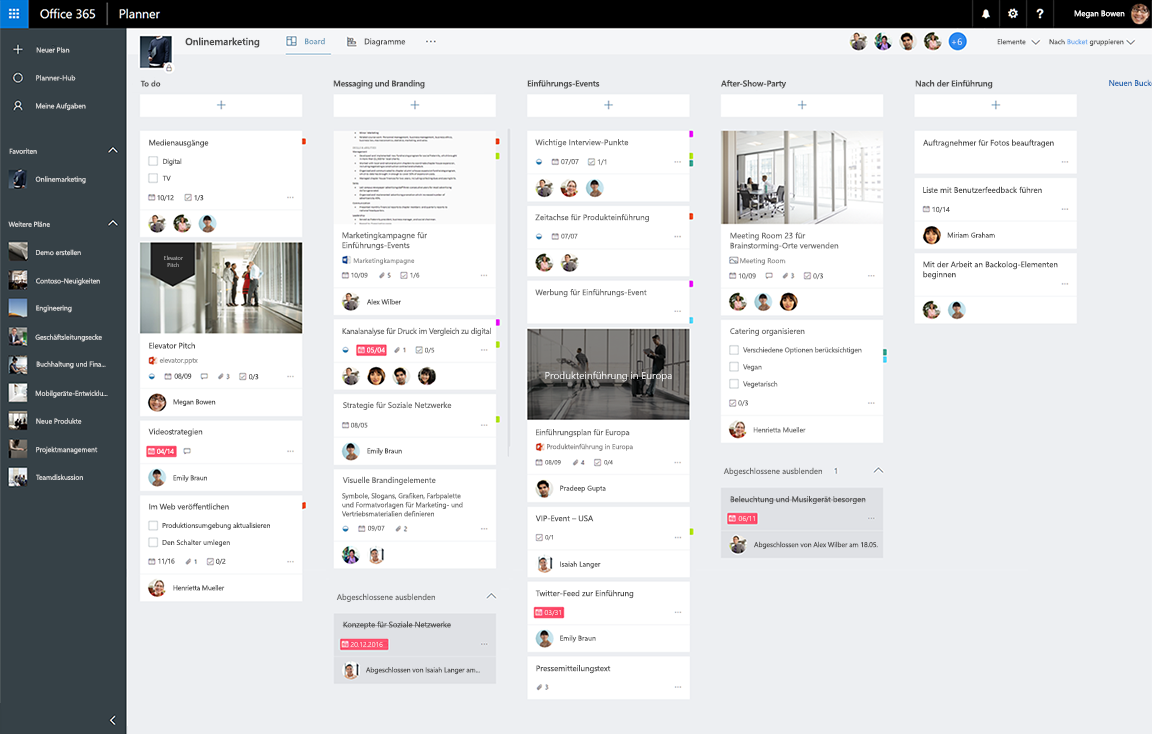
Mit MS Teams lassen sich Aufgabenlisten erstellen, delegieren und verfolgen. Durch die Integration von Microsoft Planner können Aufgaben in übersichtlichen Boards organisiert und priorisiert werden. Zudem ermöglicht die Integration von Outlook die Synchronisierung von Terminen und Deadlines mit dem Teamkalender.
Besprechungen und Workshops
Dank der Funktionen für virtuelle Besprechungen in MS Teams können Projektteams auch remote effektiv zusammenarbeiten. Die Teilnehmer können Bildschirminhalte teilen, gemeinsam an Dokumenten arbeiten und interaktiv diskutieren. Dies spart Zeit und Kosten für Reisen und ermöglicht eine flexible Arbeitsgestaltung.
Reporting und Analyse
Mit Hilfe von Dashboards und Berichten in MS Teams können Projektmanager den Fortschritt des Projekts verfolgen, Meilensteine überwachen und Engpässe frühzeitig erkennen. Durch die Integration mit Power BI lassen sich Daten visualisieren und analysieren, um fundierte Entscheidungen zu treffen.
Insgesamt bietet Microsoft Teams eine umfassende Plattform für das Projektmanagement, die alle wichtigen Funktionen zur effizienten Zusammenarbeit in einem Tool vereint. Durch die Integration mit anderen Microsoft-Produkten wird eine nahtlose Arbeitsumgebung geschaffen, die es Projektteams ermöglicht, produktiver zu arbeiten und bessere Ergebnisse zu erzielen.
Häufig gestellte Fragen zum Projektmanagement mit MS Teams: Ein Leitfaden für Einsteiger und Fortgeschrittene
- Wie kann ich ein neues Projektteam in MS Teams erstellen?
- Welche Funktionen bietet MS Teams für die Kommunikation innerhalb eines Projektteams?
- Wie kann ich Dateien in MS Teams hochladen und freigeben?
- Welche Tools stehen in MS Teams zur Aufgabenverwaltung und -zuweisung zur Verfügung?
- Wie funktionieren virtuelle Besprechungen in MS Teams und welche Features werden dabei unterstützt?
- Kann ich den Fortschritt eines Projekts in MS Teams verfolgen und Berichte darüber erstellen?
- Gibt es Schulungen oder Tutorials, um die Nutzung von MS Teams für das Projektmanagement zu erlernen?
Wie kann ich ein neues Projektteam in MS Teams erstellen?
Um ein neues Projektteam in MS Teams zu erstellen, können Sie wie folgt vorgehen: Gehen Sie in Ihrem MS Teams-Client zur Registerkarte „Teams“ und klicken Sie auf die Schaltfläche „Team erstellen“. Wählen Sie die Option „Gruppe erstellen“ aus und geben Sie einen Namen für Ihr Projektteam ein. Anschließend können Sie Teammitglieder hinzufügen, entweder indem Sie ihre E-Mail-Adressen eingeben oder aus Ihrer Kontaktliste auswählen. Sobald das Team erstellt wurde, können Sie Kanäle für spezifische Themen oder Aufgaben innerhalb des Projekts einrichten und mit der Zusammenarbeit beginnen.
Welche Funktionen bietet MS Teams für die Kommunikation innerhalb eines Projektteams?
MS Teams bietet eine Vielzahl von Funktionen, die die Kommunikation innerhalb eines Projektteams effizient und transparent gestalten. Durch die Möglichkeit der Erstellung von Teamkanälen können Mitglieder nach Projekten, Themen oder Abteilungen gruppiert werden, um gezielt Informationen auszutauschen. Die Echtzeit-Kommunikation über Chat, Videoanrufe oder Audiokonferenzen ermöglicht eine direkte und schnelle Interaktion zwischen den Teammitgliedern, unabhhängig von deren Standort. Zudem erleichtert die Integration von Dateien in die Kommunikation den Zugriff auf relevante Dokumente und Informationen, wodurch die Zusammenarbeit im Projektteam effektiver gestaltet wird.
Wie kann ich Dateien in MS Teams hochladen und freigeben?
Um Dateien in MS Teams hochzuladen und freizugeben, können Sie ganz einfach den entsprechenden Teamkanal oder Chat öffnen und auf das Symbol „Dateien“ klicken. Dort haben Sie die Möglichkeit, Dateien von Ihrem Computer hochzuladen oder bereits vorhandene Dateien auszuwählen. Nach dem Hochladen können Sie die Freigabeeinstellungen festlegen, um zu bestimmen, wer auf die Datei zugreifen und sie bearbeiten kann. Durch diese einfache und benutzerfreundliche Funktion können Sie effektiv Dateien mit Ihrem Team teilen und die Zusammenarbeit in Projekten optimieren.
Welche Tools stehen in MS Teams zur Aufgabenverwaltung und -zuweisung zur Verfügung?
In Microsoft Teams stehen verschiedene Tools zur Aufgabenverwaltung und -zuweisung zur Verfügung. Ein zentrales Werkzeug ist Microsoft Planner, das es ermöglicht, Aufgabenlisten zu erstellen, zu organisieren und den Teammitgliedern zuzuweisen. Mit Planner können Aufgaben in übersichtlichen Boards strukturiert und priorisiert werden. Zudem können Fristen festgelegt und Fortschritte verfolgt werden. Darüber hinaus bietet MS Teams die Möglichkeit, Aufgaben direkt in Chatnachrichten zu erstellen und zuzuweisen, um die Zusammenarbeit innerhalb des Teams zu erleichtern.
Wie funktionieren virtuelle Besprechungen in MS Teams und welche Features werden dabei unterstützt?
Virtuelle Besprechungen in MS Teams ermöglichen eine effektive und reibungslose Zusammenarbeit, unabhängig von Standorten und Zeitzonen. Mit MS Teams können Benutzer Videoanrufe, Audiokonferenzen und Bildschirmfreigaben durchführen, um sich mit Teammitgliedern in Echtzeit auszutauschen. Während einer virtuellen Besprechung können Teilnehmer ihre Bildschirminhalte teilen, gemeinsam an Dokumenten arbeiten und interaktiv diskutieren. Zudem unterstützt MS Teams Funktionen wie Chat, Reaktionen, Handheben und Aufnahmen von Besprechungen, um die Kommunikation und Zusammenarbeit während virtueller Meetings zu verbessern.
Kann ich den Fortschritt eines Projekts in MS Teams verfolgen und Berichte darüber erstellen?
Ja, in MS Teams können Sie den Fortschritt eines Projekts verfolgen und Berichte darüber erstellen. Durch die Verwendung von Dashboards und Berichten haben Sie die Möglichkeit, den aktuellen Status des Projekts zu überwachen, Meilensteine zu verfolgen und Engpässe frühzeitig zu identifizieren. Mit der Integration von Tools wie Power BI können Sie Daten visualisieren, analysieren und benutzerdefinierte Berichte erstellen, um fundierte Entscheidungen zu treffen. Diese Funktionen ermöglichen es Projektmanagern, einen umfassenden Überblick über den Projektfortschritt zu erhalten und effektiv auf Veränderungen zu reagieren.
Gibt es Schulungen oder Tutorials, um die Nutzung von MS Teams für das Projektmanagement zu erlernen?
Ja, es gibt zahlreiche Schulungen und Tutorials, die speziell darauf ausgerichtet sind, die Nutzung von MS Teams für das Projektmanagement zu erlernen. Microsoft bietet offizielle Schulungen und Zertifizierungen an, die sowohl Grundlagen als auch fortgeschrittene Funktionen von MS Teams abdecken. Darüber hinaus finden sich im Internet eine Vielzahl kostenloser Tutorials, Webinare und Online-Kurse, die praktische Tipps und Anleitungen zur effektiven Nutzung von MS Teams im Projektmanagement bieten. Diese Schulungsressourcen helfen den Nutzern, das volle Potenzial von MS Teams auszuschöpfen und ihre Projekte effizienter zu verwalten.
